
快速开始
快速开始
这页是首次接入 Token404 的唯一操作流程,写给第一次接触 Codex 的用户。你不需要先理解 API、命令行或配置文件;按下面的步骤完成一次配置即可。
推荐路线
安装 Codex 桌面端 -> 安装 CC Switch -> 创建 Token404 API Key -> 导入并启用 -> 重启 Codex 后开始使用
这条路线适合绝大多数 Windows 桌面端用户,不需要手动编辑文件。完成最后一步并收到正常回复后,就可以停止阅读并直接使用 Codex。
如果你在 Linux 或 WSL 中使用 Codex CLI,或明确不使用 CC Switch,请直接阅读 手动配置 Codex。其他用户继续本页即可。
第 1 步:安装并打开 Codex 桌面端(Windows)
Codex 是你实际使用的工具:它可以阅读项目文件、回答问题、修改代码和运行本地命令。普通用户使用图形界面的 Codex 桌面端即可,不需要安装或运行 Codex CLI。
- 如果电脑开启了 VPN 或代理,先关闭它。
- 打开 Microsoft Store,搜索
ChatGPT。 - 选择名称为 ChatGPT 的官方应用,不要选择
ChatGPT (Beta)或其他名称相近的应用,然后点击 获取 或 安装。
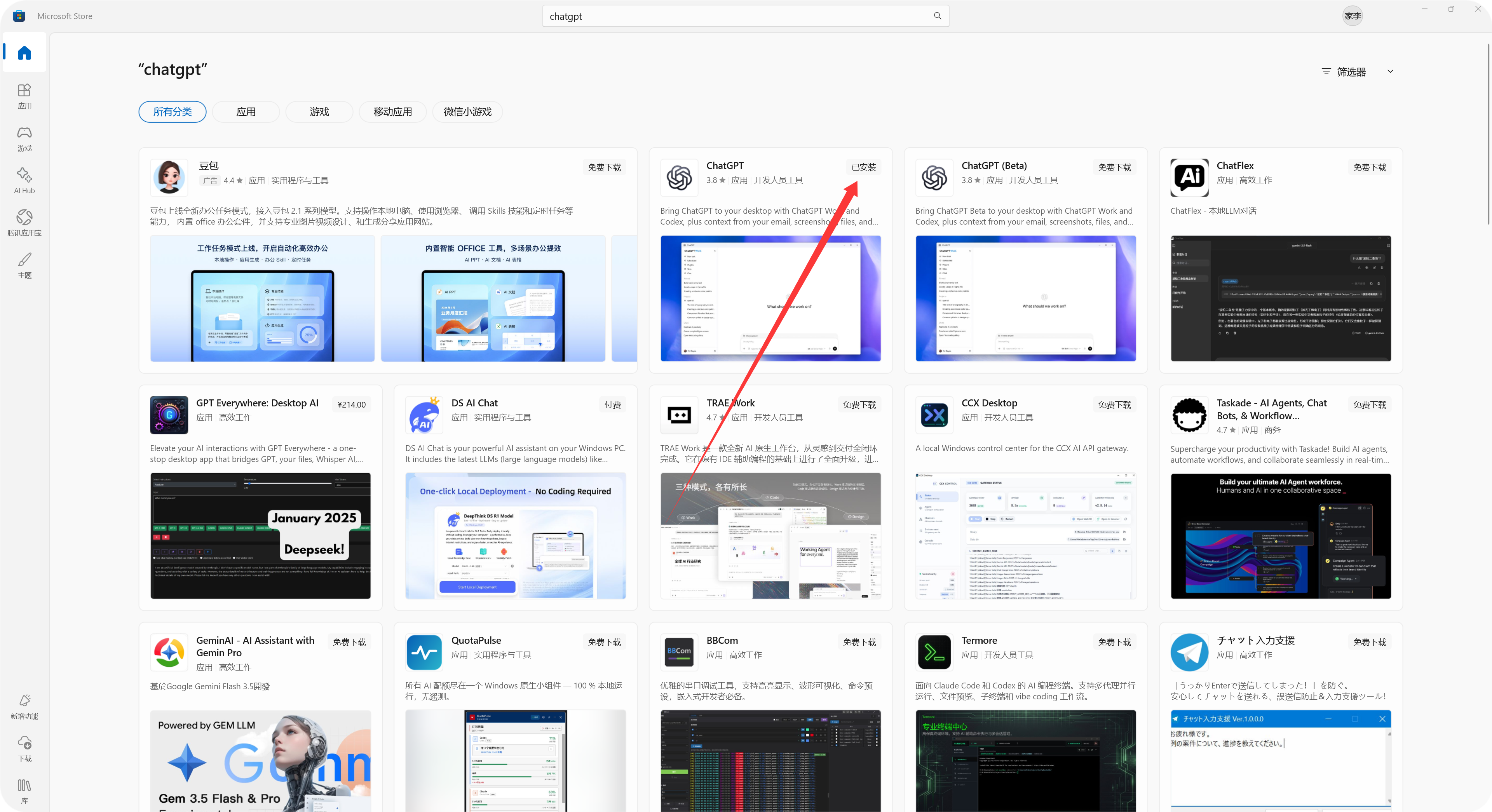
- 根据网络情况,下载和安装通常需要 5 到 20 分钟。完成后打开 ChatGPT 桌面应用,从左侧导航进入 Codex。此时只要确认 Codex 能打开即可,Token404 配置在后面的步骤完成。
Windows 桌面端与 Windows 原生 Codex CLI 会读取同一套配置。普通桌面端用户不需要安装 CLI,也不需要分别配置两次;Linux、WSL 和手动管理配置的说明在 手动配置 Codex。
第 2 步:安装 CC Switch
CC Switch 是第三方本地配置管理工具。它用图形界面管理 Codex 等 Agent 工具的供应商配置,也能帮助切换配置和查看用量。首次接入时,它会把 Token404 的连接信息写入 Codex,避免你手动查找文件或填写技术参数。
下载并安装 CC Switch,安装完成后先打开一次。后面点击“导入到 CCS”时,浏览器会唤起它;本流程只用它配置 Codex,配置启用后不需要一直打开 CC Switch。
第 3 步:获取 API Key
Token404 主站用于创建访问密钥和管理余额。API Key 相当于只给自己使用的访问钥匙,它会关联你的账号和额度。
API Key 安全
真实 API Key 只保存在本机受信任的工具中,不要发送到群聊、截图、日志或 GitHub。本文不展示真实凭证。
进入 API 密钥页面
打开 Token404 AI 主站,登录后在左侧“我的账户”中进入 API 密钥。

创建一个密钥
在 API 密钥列表页点击右上角的 创建密钥,填写一个容易辨认的名称,例如 Codex-Plus 或 Codex-Pro。创建时需要选择计费分组:
- Codex-Plus(0.22x):性价比更高,适合日常问答、轻量开发和预算敏感的使用场景。受 OpenAI 上游近期策略影响,Plus 分组可能出现降智或表现波动,复杂任务的体验不一定稳定。
- Codex-Pro(0.38x):旗舰级分组,价格更高,但模型表现更稳定,缓存命中率、响应速度和长任务可靠性通常更好,适合重度使用、复杂编程和对结果一致性要求较高的场景。
如果只是首次体验,可以先创建 Plus;遇到复杂任务频繁降智、响应不稳定或希望获得更稳定的缓存效果时,再创建并切换到 Pro。分组可以按实际需求选择,余额和 API Key 管理方式不变。
选择分组后,其他选项保持默认,点击 创建。


创建成功后,新密钥会出现在列表中。下一步会直接从这个条目把配置导入 CC Switch。

优惠码
注册后使用优惠码 62B1100F756571B8,赠送 2 刀额度,可用于调试和评估使用环境。
第 4 步:导入并选择 CC Switch 供应商
导入刚创建的密钥
在刚创建的 API Key 所在行点击 导入到 CCS。浏览器询问是否打开 CC Switch 时,选择允许。

在 CC Switch 中确认导入
在 CC Switch 的确认窗口中,核对应用类型为 Codex、供应商名称为 Token404,然后点击 导入。地址和 API Key 已经由导入操作带入,不需要手动修改。

启用 Token404
回到 CC Switch 的 Codex 页面,找到刚导入的 Token404 供应商并点击 启用。
这一步不能跳过
导入成功只表示配置已保存。必须点击 启用,确认供应商显示为“使用中”,Codex 才会改用 Token404。

第 5 步:重启 Codex 并开始使用
完全退出已经打开的 Codex 后重新启动它。打开一个项目文件夹,发送一条简单任务,例如“说明这个项目的目录结构”。能够收到正常回复,就说明 Token404 已经接入成功。
至此首次配置已经完成,不需要再阅读充值、手动配置或 API 调用页面。只有实际遇到 401、404、模型不存在、超时或余额不足时,再阅读 常见问题。