
Claude Code + CC Switch 配置
Claude Code + CC Switch 配置
本文介绍如何在 Windows 或 Linux 上,通过 CC Switch 将 Claude Code 接入 Token404。
本地路由与本地代理
Windows 界面称为“本地路由”,Linux CLI 称为“代理”。两者都是由 CC Switch 在本机监听并转发请求的机制,本文统一称为“本地代理”。
- CC Switch 连接 Token404 的上游地址:
https://sub.token404.cc - 开启本地代理后,Claude Code 连接:
http://127.0.0.1:15721
该方式使用 CC Switch 的 OpenAI Responses API 路由能力,不是 Anthropic 官方登录或 Claude 订阅授权。
配置前准备
- 安装 Claude Code。
- 下载并安装 CC Switch。
- 登录 Token404 AI 主站,创建 API Key。完整步骤见 获取 API Key。
API Key 安全
本文用 YOUR_API_KEY 表示你的密钥。真实 API Key 只应保存在受信任的本地客户端中,不要提交到 GitHub,也不要放进截图、群聊或公开日志。
关键配置
供应商连接信息如下:
| 字段 | 值 |
|---|---|
| 供应商名称 | Token404,或其他便于识别的名称 |
| API Key | YOUR_API_KEY |
| 请求地址 | https://sub.token404.cc,末尾不加 / |
| API 格式 | OpenAI Responses API(需开启路由/代理) |
| 本地监听地址 | http://127.0.0.1:15721 |
上下文和自动压缩需要设置以下三个环境变量:
{
  "CLAUDE_CODE_MAX_CONTEXT_TOKENS": "372000",
  "CLAUDE_CODE_AUTO_COMPACT_WINDOW": "372000",
  "CLAUDE_AUTOCOMPACT_PCT_OVERRIDE": "90"
}CLAUDE_CODE_MAX_CONTEXT_TOKENS:Claude Code 使用的最大上下文窗口。CLAUDE_CODE_AUTO_COMPACT_WINDOW:达到该窗口时允许 Claude Code 进行自动压缩。CLAUDE_AUTOCOMPACT_PCT_OVERRIDE:在已用上下文达到约 90% 时触发自动压缩。
本文配置的是 372K,不是 1M
Windows 和 Linux 截图中的角色级 1M 复选框均未勾选,本文也不要求勾选。不要把 372000 写成 1M,也不要仅靠勾选 1M 代替上述三个环境变量。
Windows:使用图形界面配置
不同 CC Switch 版本的按钮位置可能略有变化,但字段和配置目标相同。
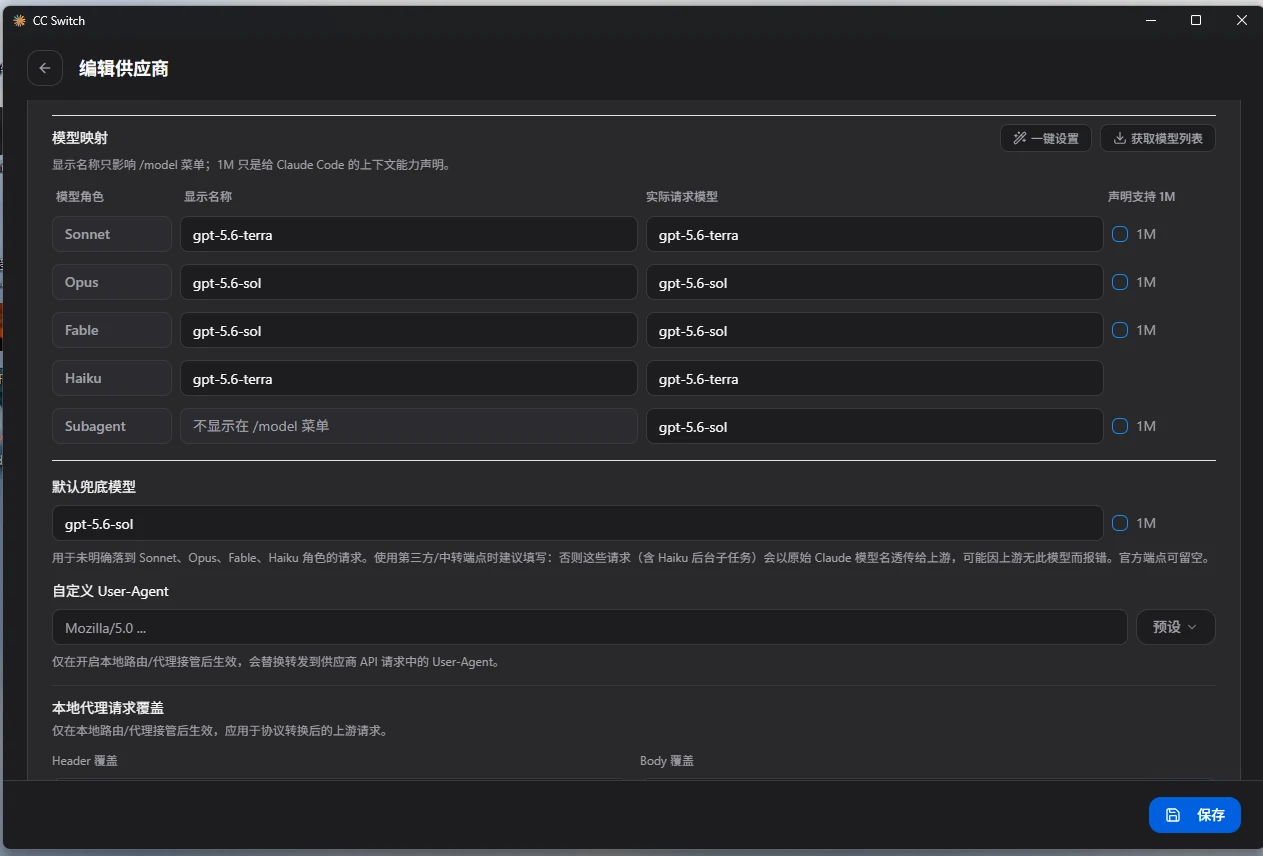
步骤 1:先在顶部选择 Claude
打开 CC Switch 后,先点击顶部的 Claude 图标,再点击右上角的加号创建自定义供应商。
注意
必须先选择 Claude,再创建自定义供应商。否则供应商可能被创建到其他客户端分类中。
步骤 2:填写 Token404 供应商
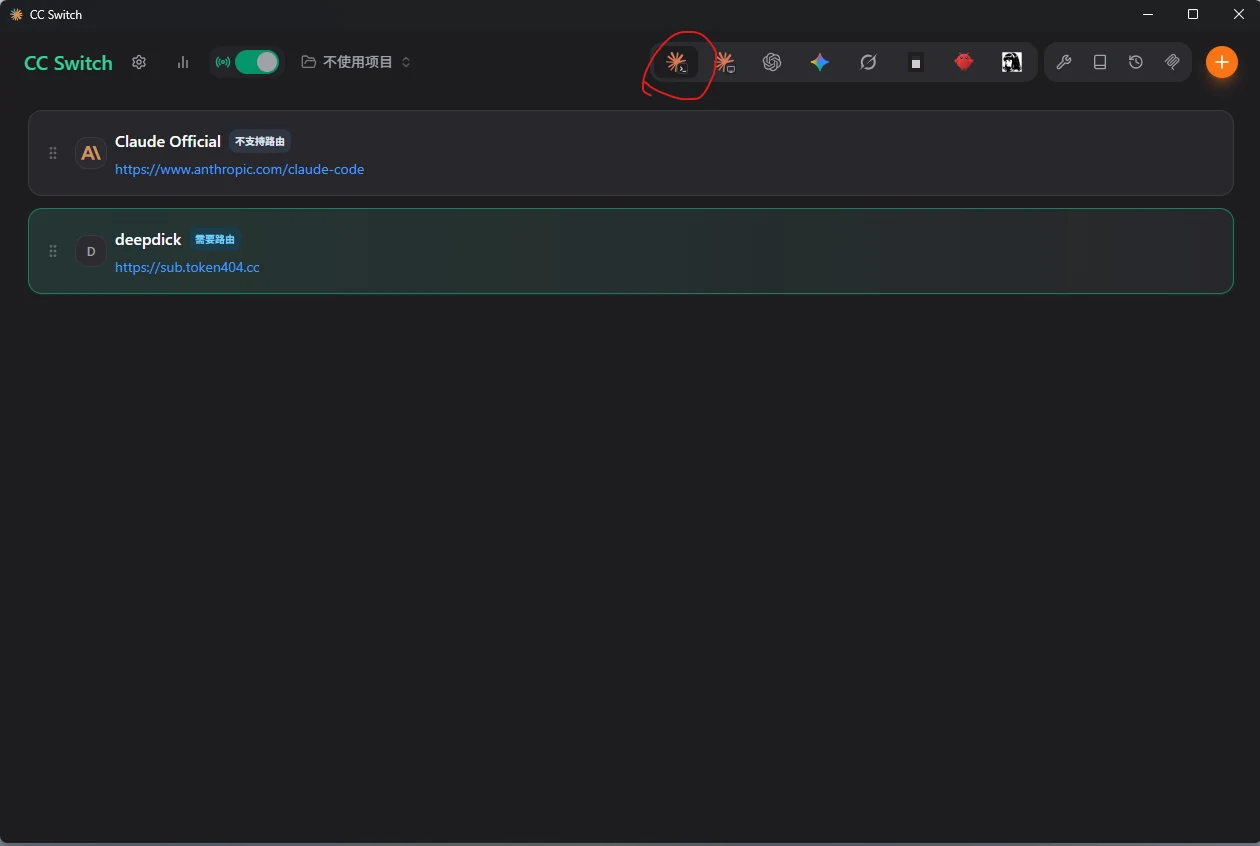
在供应商编辑页填写:
供应商名称: Token404
API Key: YOUR_API_KEY
请求地址: https://sub.token404.cc
API 格式: OpenAI Responses API(需开启路由)
“完整 URL”保持关闭,请求地址末尾不要添加 /。填写完成后保存。
步骤 3:配置模型映射
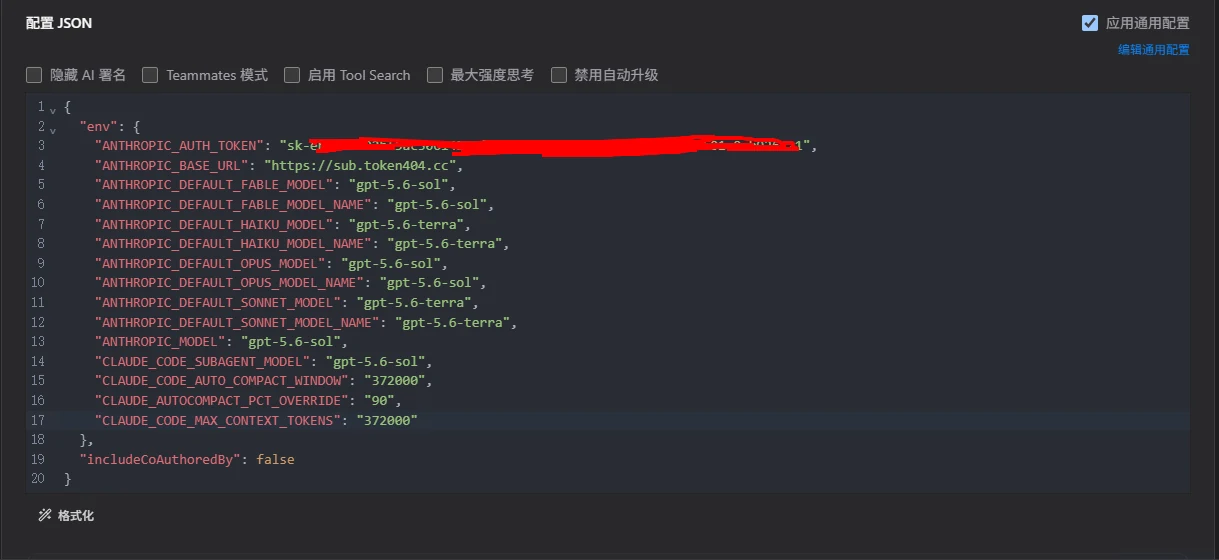
在“模型映射”中,为 Sonnet、Opus、Fable、Haiku 和 Subagent 选择 Token404 当前可用的模型。可以点击“获取模型列表”后选择,也可以按主站后台显示的模型 ID 填写。
截图中的映射只是示例;模型与 Subagent 选择可能随系统、版本和使用需求不同。右侧 1M 保持未勾选。
步骤 4:设置上下文窗口和自动压缩
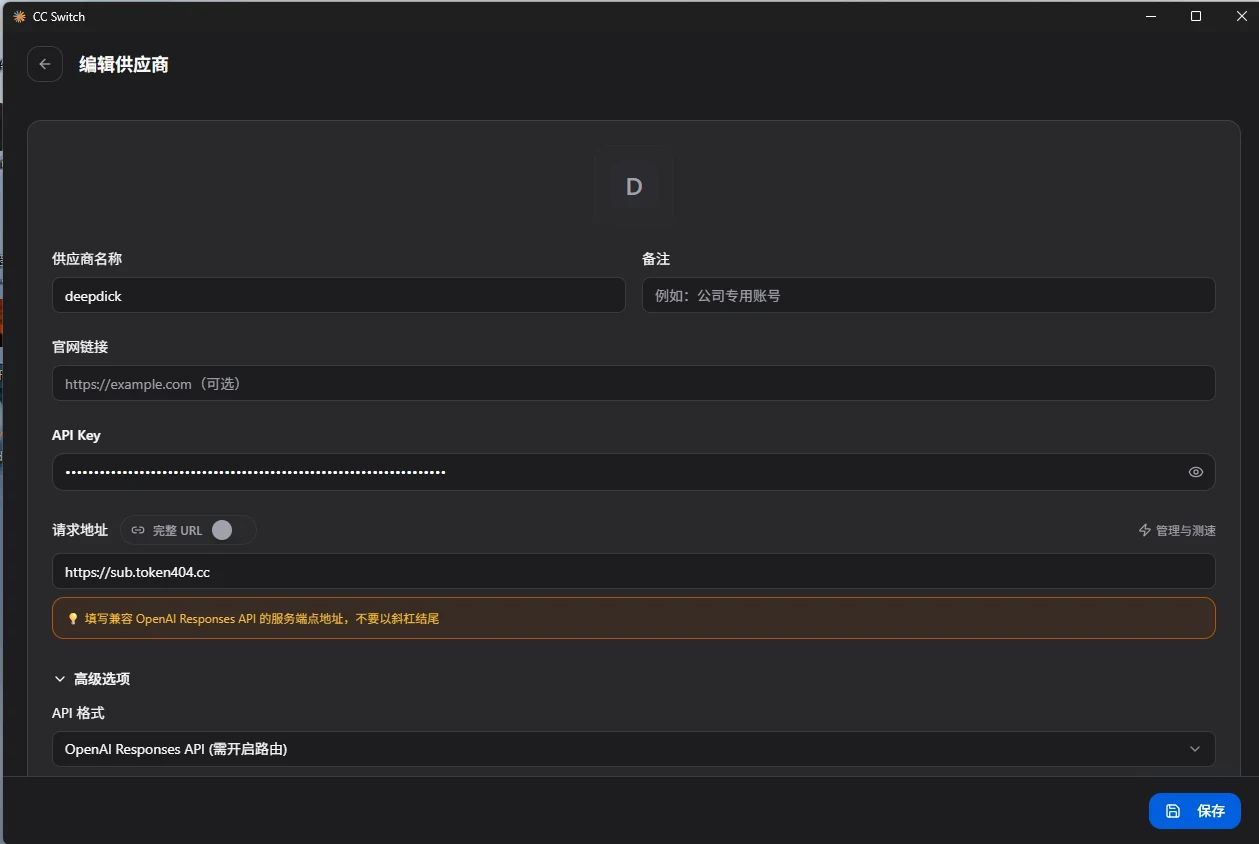
打开供应商的通用配置 JSON,在 env 中确认存在以下三项:
{
  "env": {
    "CLAUDE_CODE_MAX_CONTEXT_TOKENS": "372000",
    "CLAUDE_CODE_AUTO_COMPACT_WINDOW": "372000",
    "CLAUDE_AUTOCOMPACT_PCT_OVERRIDE": "90"
  }
}
下面的截图展示了最大上下文窗口 372000 和自动压缩比例 90。如果你的界面没有自动加入 CLAUDE_CODE_AUTO_COMPACT_WINDOW,请手动补充为 372000。
步骤 5:开启本地路由
进入 CC Switch 设置中的“本地路由”:
- 开启“路由总开关”。
- 在“路由应用”中开启 Claude。
- 确认服务状态显示“运行中”。
- 确认服务地址是
http://127.0.0.1:15721。
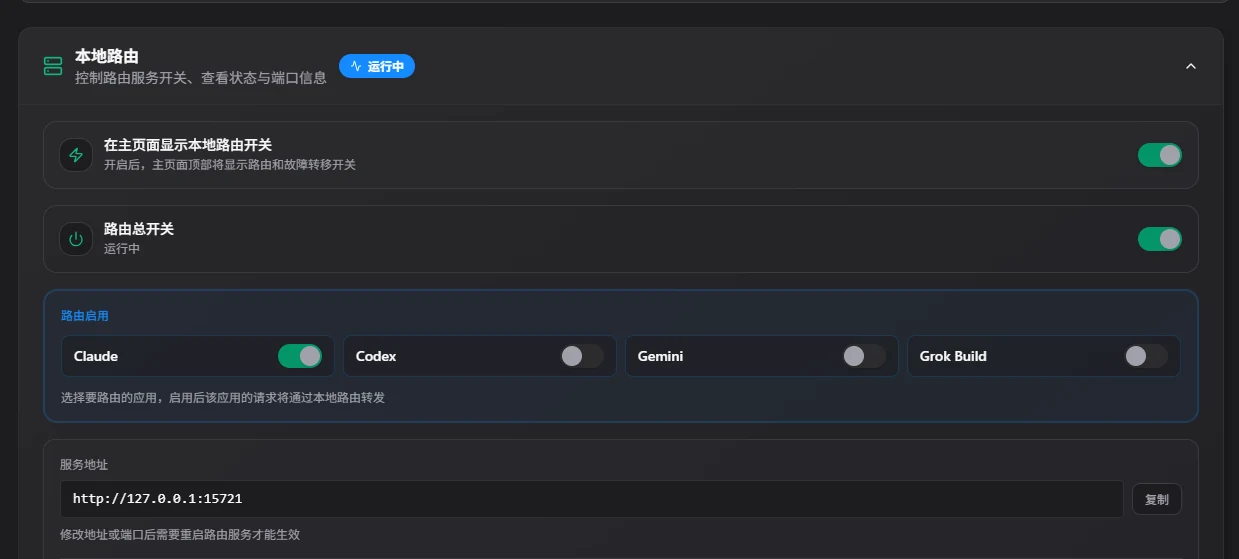
开启后,CC Switch 会管理 Claude Code 使用的本地地址和认证信息。修改路由地址或端口后,需要重启路由服务和已打开的 Claude Code。
Linux:使用 CC Switch CLI 配置
步骤 1:在 Claude 标签中添加供应商
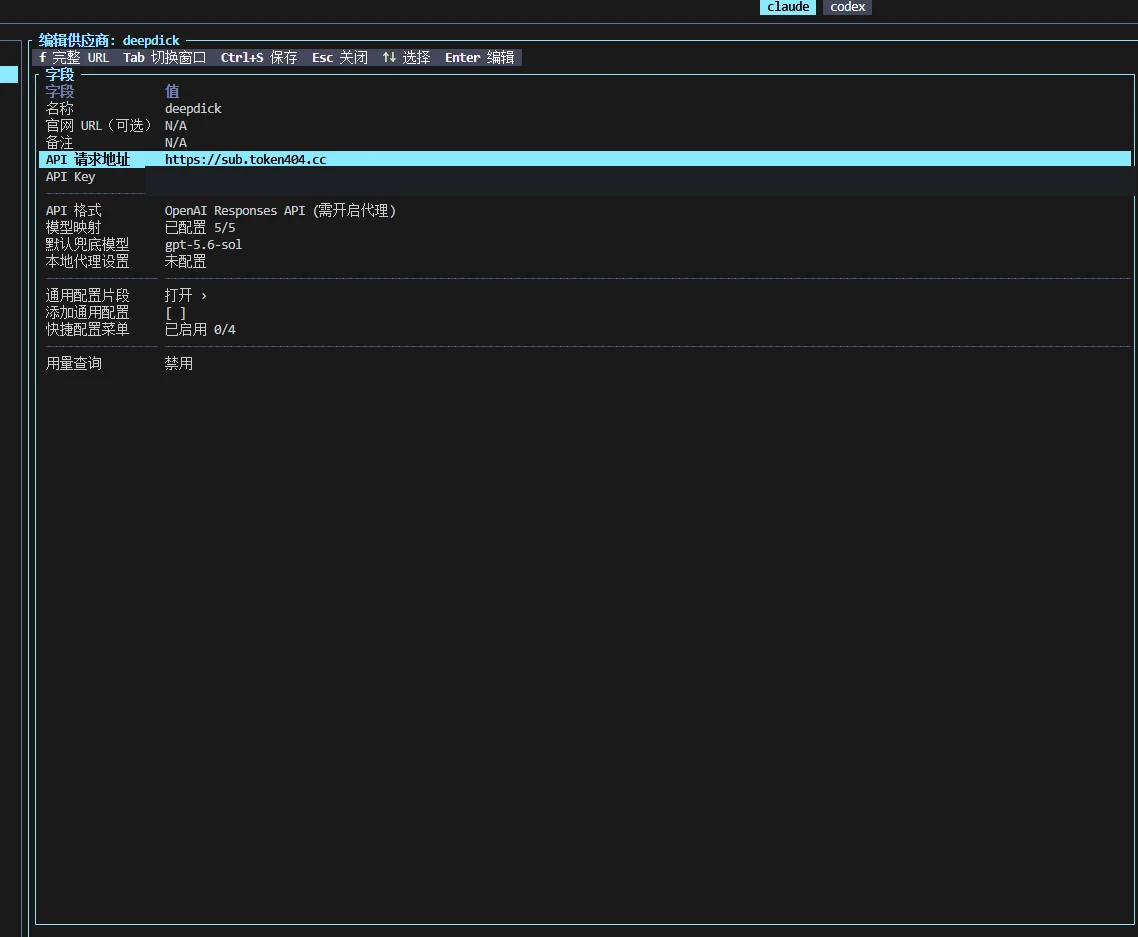
启动 CC Switch CLI,切换到顶部的 claude 标签,在“供应商”中新增或编辑 Token404:
API 请求地址: https://sub.token404.cc
API Key: YOUR_API_KEY
API 格式: OpenAI Responses API(需开启代理)
使用 Ctrl + S 保存。截图中的密钥区域已隐藏;请只在本机填写真实 Key。
步骤 2:配置模型映射
进入“模型映射”,为 Haiku、Sonnet、Opus、Fable 和 Subagent 选择模型。按 Space 可以从 API 获取模型列表。
右侧 1M 保持未勾选。截图中的 Subagent 与 Windows 示例不同是正常的,不需要强行统一。

步骤 3:核对 Claude Code 配置
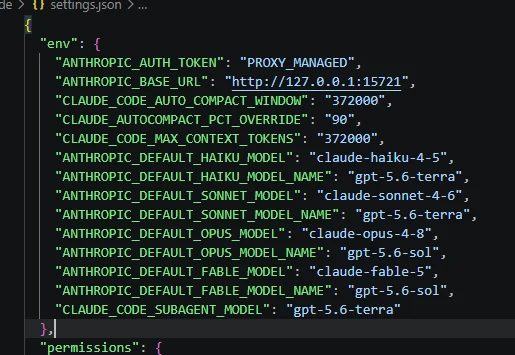
开启代理后,Claude Code 的配置应由 CC Switch 接管。核对关键部分如下:
{
  "env": {
    "ANTHROPIC_AUTH_TOKEN": "PROXY_MANAGED",
    "ANTHROPIC_BASE_URL": "http://127.0.0.1:15721",
    "CLAUDE_CODE_MAX_CONTEXT_TOKENS": "372000",
    "CLAUDE_CODE_AUTO_COMPACT_WINDOW": "372000",
    "CLAUDE_AUTOCOMPACT_PCT_OVERRIDE": "90"
  }
}
步骤 4:返回首页,按 P 开启代理
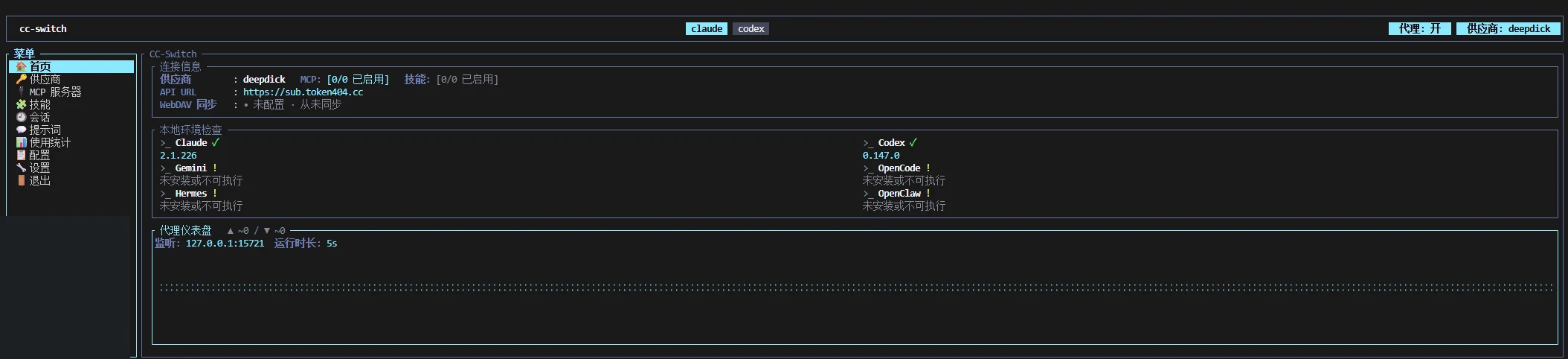
保存供应商后,必须先返回 CC Switch CLI 首页,再按 P 开启本地代理。不要停留在供应商编辑页就认为配置已经完成。
开启成功后,应看到:
- 顶部显示
代理:开。 - 当前供应商显示为刚配置的 Token404 供应商。
- 底部显示监听
127.0.0.1:15721。
验证配置
- Windows 确认“本地路由”显示“运行中”;Linux 确认首页显示
代理:开。 - 确认监听地址为
127.0.0.1:15721。 - 关闭并重新打开 Claude Code,启动一个新会话。
- 发送一条不含隐私信息的短消息,确认可以正常返回。
常见问题
无法连接或 Connection refused
CC Switch 本地代理没有启动,或端口不一致。重新开启路由/代理,并确认地址是 http://127.0.0.1:15721。
401 或鉴权失败
检查 Token404 API Key 是否完整、是否仍然有效,以及前后是否有多余空格。不要把本地配置中的 PROXY_MANAGED 替换成上游真实 Key。
上游格式错误或请求失败
确认 CC Switch 供应商使用:
请求地址: https://sub.token404.cc
API 格式: OpenAI Responses API
该地址与 Codex 手动配置使用的 /v1 端点不同,请不要在这里自行追加 /v1。
长会话没有按预期自动压缩
检查三个值是否分别为 372000、372000 和 90,并重启 Claude Code。角色级 1M 复选框不是本文自动压缩配置的一部分。
Windows 与 Linux 的模型不同
以 CC Switch 当前模型列表、Token404 主站可用模型和你的使用需求为准。模型映射和 Subagent 模型不要求在两个系统上完全相同。